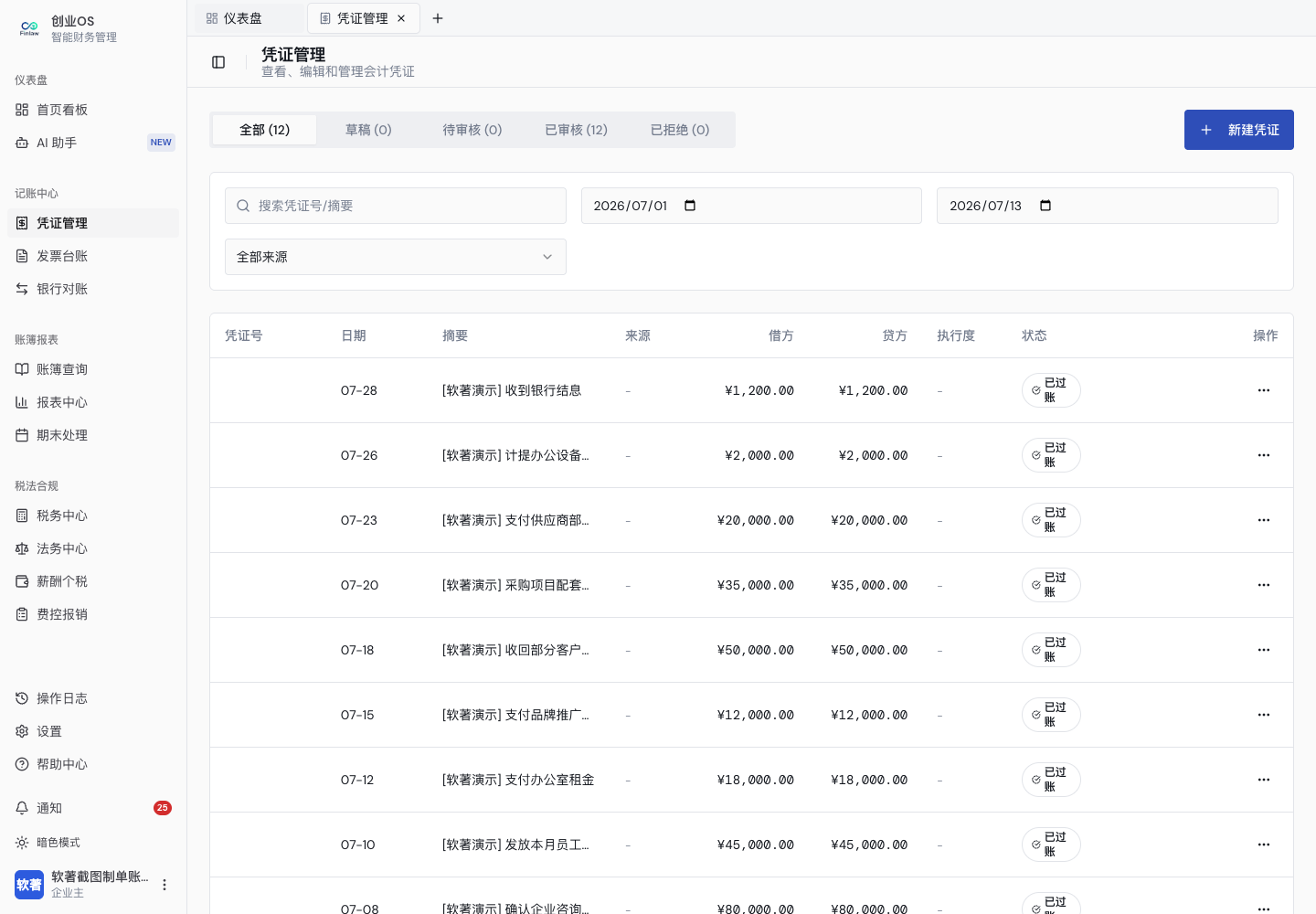
查看与搜索凭证
高效浏览、筛选、搜索和导出记账凭证
凭证列表概览
凭证列表页面以表格形式展示所有记账凭证,默认按凭证日期倒序排列,最新凭证在最上方。每条凭证行显示:凭证号、日期、摘要、借方金额合计、贷方金额合计、制单人、审核状态。点击任意凭证行可展开查看该凭证的完整分录明细,包括每条分录的科目名称、借贷方向和金额。
列表顶部显示当前期间的凭证总数和金额合计,方便快速核对账务总量。页面默认显示当前会计期间(月份)的凭证,可通过右上方的期间选择器切换到其他月份。
按条件筛选凭证
系统提供多层筛选条件,帮助你快速缩小凭证范围:
- 日期范围:选择起止日期,查看任意时间段内的凭证。支持按月份快捷选择(如"本月""上季度")
- 凭证状态:筛选"草稿""已审核""已过账""已作废"等不同状态的凭证
- 科目筛选:选择某个科目,系统列出所有包含该科目的凭证。例如选择"银行存款",即可查看所有涉及银行收付款的凭证
- 制单人:按制单人筛选,适用于多人协作记账的场景
- 凭证类型:区分"手动凭证""AI生成凭证""导入凭证"等来源
多个筛选条件可以组合使用,筛选结果实时更新。已设置的筛选条件显示在列表上方,可单独清除或一键清除全部条件。
关键词与金额搜索
页面顶部的搜索框支持灵活的凭证检索:
- 关键词搜索:输入凭证摘要中的关键词(如"房租""差旅费""采购"),系统在所有凭证的摘要字段中匹配
- 金额搜索:输入精确金额(如"10000")查找金额等于该值的凭证,或使用比较符号(如">5000""<1000")查找金额在特定范围的凭证
- 凭证号搜索:直接输入凭证号(如"记-2026-0001")快速定位
- 组合搜索:在搜索框输入"摘要关键词+金额范围",系统智能解析并组合条件
搜索结果高亮显示匹配的关键词,方便快速定位。如果搜索结果过多,可进一步通过筛选条件缩小范围。
理解凭证状态流转
凭证有完整的生命周期,每个状态代表不同的业务阶段:
| 状态 | 含义 | 可执行操作 |
|---|---|---|
| 草稿 | 暂存凭证,尚未提交审核 | 编辑、删除、提交审核 |
| 待审核 | 已提交,等待审核人审核 | 审核通过、审核驳回、撤回 |
| 已审核 | 审核通过,可过账 | 过账、反审核 |
| 已过账 | 已计入总账,不可直接修改 | 冲销(红字更正) |
| 已作废 | 凭证已作废,不计入账务 | 仅查看 |
重要规则:已过账凭证不能直接编辑或删除。如需更正,必须通过红字冲销方式生成更正凭证。系统会自动生成冲销凭证,保留原凭证的完整审计轨迹。草稿状态的凭证不会影响任何报表数据。
批量操作凭证
当需要对多张凭证执行相同操作时,可以使用批量功能:
- 勾选需要操作的凭证行左侧的复选框(或勾选表头复选框全选当前页)
- 页面底部出现批量操作工具栏,显示已选数量和可选操作
- 选择操作:批量审核、批量过账、批量导出、批量打印
- 确认操作,系统依次处理并在完成后显示结果汇总(成功/失败数量)
批量操作的限制:一次最多选择200条凭证。跨期间凭证不能批量过账(需按月分别过账)。批量审核要求所选凭证均在"待审核"状态。
导出凭证清单
系统支持将凭证数据导出为Excel文件,用于外部审计、数据分析或存档备份:
- 导出当前视图:导出当前筛选条件下的凭证列表(包含分录明细)
- 自定义导出字段:可选择导出的列(凭证号、日期、摘要、科目、借方金额、贷方金额、制单人、审核人等)
- 导出格式:支持Excel(.xlsx)和CSV两种格式。Excel格式保留数字格式和列宽,适合打印和审计;CSV格式适合导入其他系统
导出操作在后台执行,大批量数据导出时会显示进度条。导出完成后自动下载文件,同时系统保留最近5次的导出记录,可在"导出记录"中重新下载。
常见问题与提示
- 凭证太多找不到目标? 善用日期范围+科目组合筛选,这是最快的定位方式。日常高频查询可保存为"常用筛选"快捷入口
- 凭证号不连续是正常的吗? 是的。如果中间有删除或作废的凭证,凭证号会保留间隔。系统不允许手动修改凭证号,这是审计合规的基本要求
- 如何快速核对该月凭证是否完整? 查看列表顶部的凭证数量统计,与你的原始单据数量对比。也可查看科目余额表,确认各科目发生额是否与预期一致
- 过账后发现错误怎么办? 不要直接修改原凭证。使用系统的"冲销"功能生成红字更正凭证,然后在原凭证下方补充正确的蓝字凭证。这样保留了完整的更正轨迹
- 打印凭证时格式错乱? 建议先导出为Excel,在Excel中调整打印设置(纸张大小、页边距)后再打印
图 3-5 凭证查看、筛选和状态核对