注册与登录
先创建账户并登录,才能开始使用创业OS 的记账、税务、合同和团队协作功能。
适用对象
本指南适用于首次注册创业OS 的企业主、财务人员、会计、员工和被邀请加入工作空间的成员。如果你是被同事邀请加入企业工作空间,请优先使用邀请邮件或邀请链接进入。
注册前准备
- 可正常接收验证码的邮箱或手机号。
- 建议准备企业名称、统一社会信用代码和联系人信息,方便后续创建工作空间。
- 如果需要多人协作,先确认谁作为工作空间所有者。
如何注册
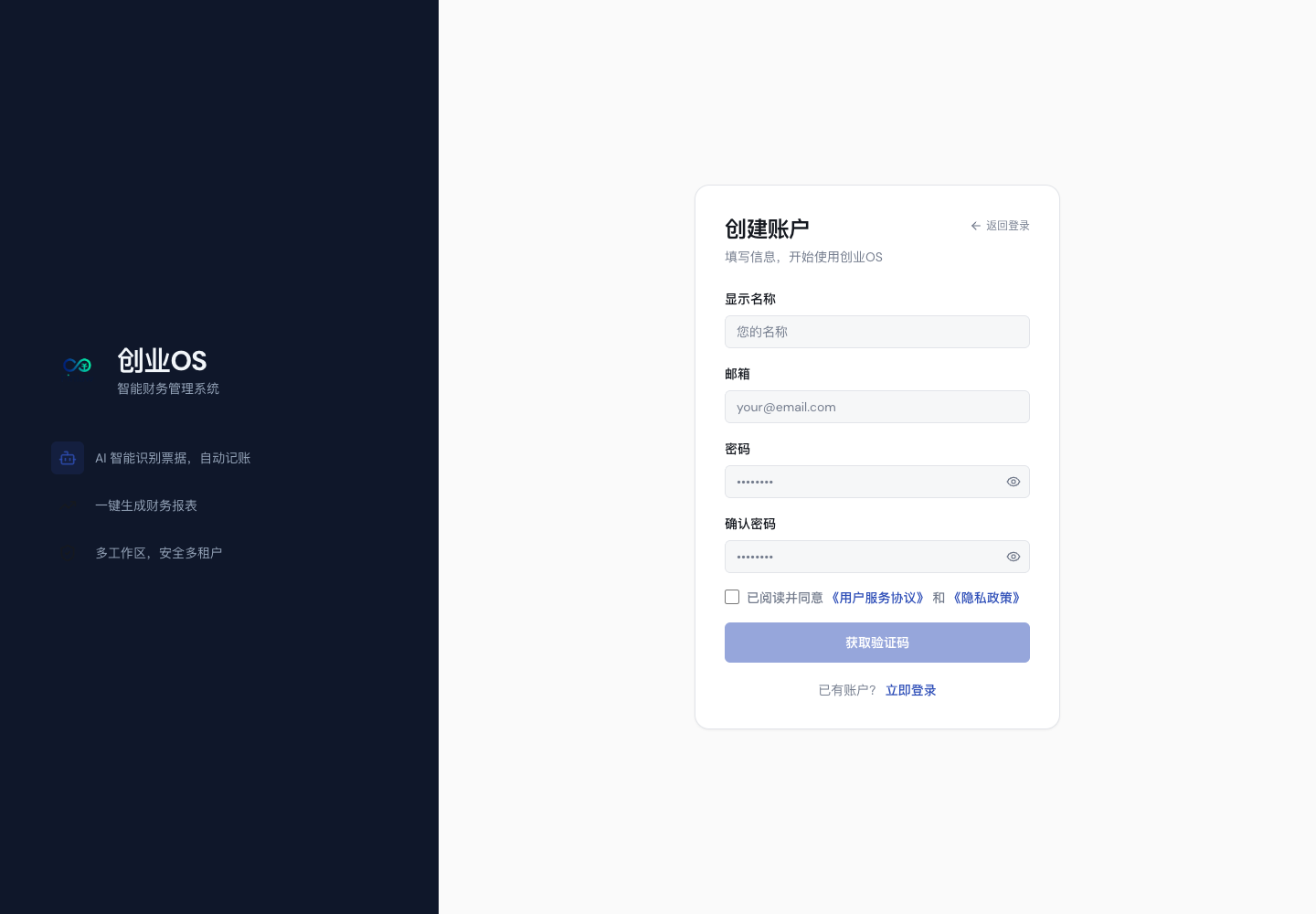
- 打开 app.finlaw.cloud/auth。
- 切换到“注册”模式。
- 填写邮箱或手机号,并设置密码。
- 按页面提示完成验证码或安全校验。
- 注册成功后进入工作空间创建或选择流程。
图 3-2 注册表单、验证码和协议确认
如何登录
- 打开登录页,输入注册时使用的邮箱、手机号或第三方账号。
- 输入密码或完成对应登录方式的授权。
- 如果开启了双因素认证,继续输入动态验证码。
- 登录后选择工作空间,或进入系统首页。
忘记密码怎么办
- 在登录页点击“忘记密码”。
- 输入注册邮箱或手机号。
- 根据验证码或邮件链接重置密码。
- 重置成功后重新登录。
登录失败排查
| 现象 | 可能原因 | 处理方式 |
|---|---|---|
| 提示账号或密码错误 | 密码输入错误、大小写错误、使用了错误账号 | 重新输入,必要时使用忘记密码 |
| 收不到验证码 | 邮箱拦截、手机号错误、网络延迟 | 检查垃圾邮件、确认号码、稍后重试 |
| 登录后看不到公司数据 | 未加入对应工作空间或权限不足 | 联系工作空间管理员重新邀请或调整权限 |
| 频繁要求重新登录 | 浏览器 Cookie 被禁用、设备时间异常或安全策略触发 | 启用 Cookie,校准系统时间,避免使用隐私模式长期办公 |
安全建议
- 不要与其他网站共用同一密码。
- 管理员账号建议开启双因素认证。
- 离职、外包结束或合作终止后,及时移除成员权限。
- 不要在公共电脑上勾选长期保持登录。
下一步
登录成功后,继续阅读 创建第一个工作空间,完成企业主体和会计基础设置。