手机与小程序使用
手机端适合随手录入、拍照上传、查看提醒和处理轻量任务;Web 端适合批量核对和正式报表。
适合在手机端做什么
| 场景 | 手机端适合度 | 说明 |
|---|---|---|
| 拍照上传票据 | 高 | 现场拍照、即时上传,减少票据丢失 |
| 语音或文字记账 | 高 | 适合临时记录业务,后续再复核 |
| 报销提交和审批 | 高 | 员工可随时提交附件和说明 |
| 查看报表和提醒 | 中 | 适合查看关键数据,不适合大量明细核对 |
| 期末结转和批量导出 | 低 | 建议在 Web 端完成 |
App 和 Web 的区别
- App:适合拍照、推送通知、移动审批和常用操作。Android 从官网下载页获取 APK;iOS 已在中国大陆及其他地区的 App Store 上架(当前 1.0.5)。
- 微信小程序:尚未上线,微信内搜索不到。需要轻量入口时请在手机浏览器打开网页版并添加到主屏幕。
- Web:适合凭证批量核对、报表分析、期末处理、导出和管理设置。
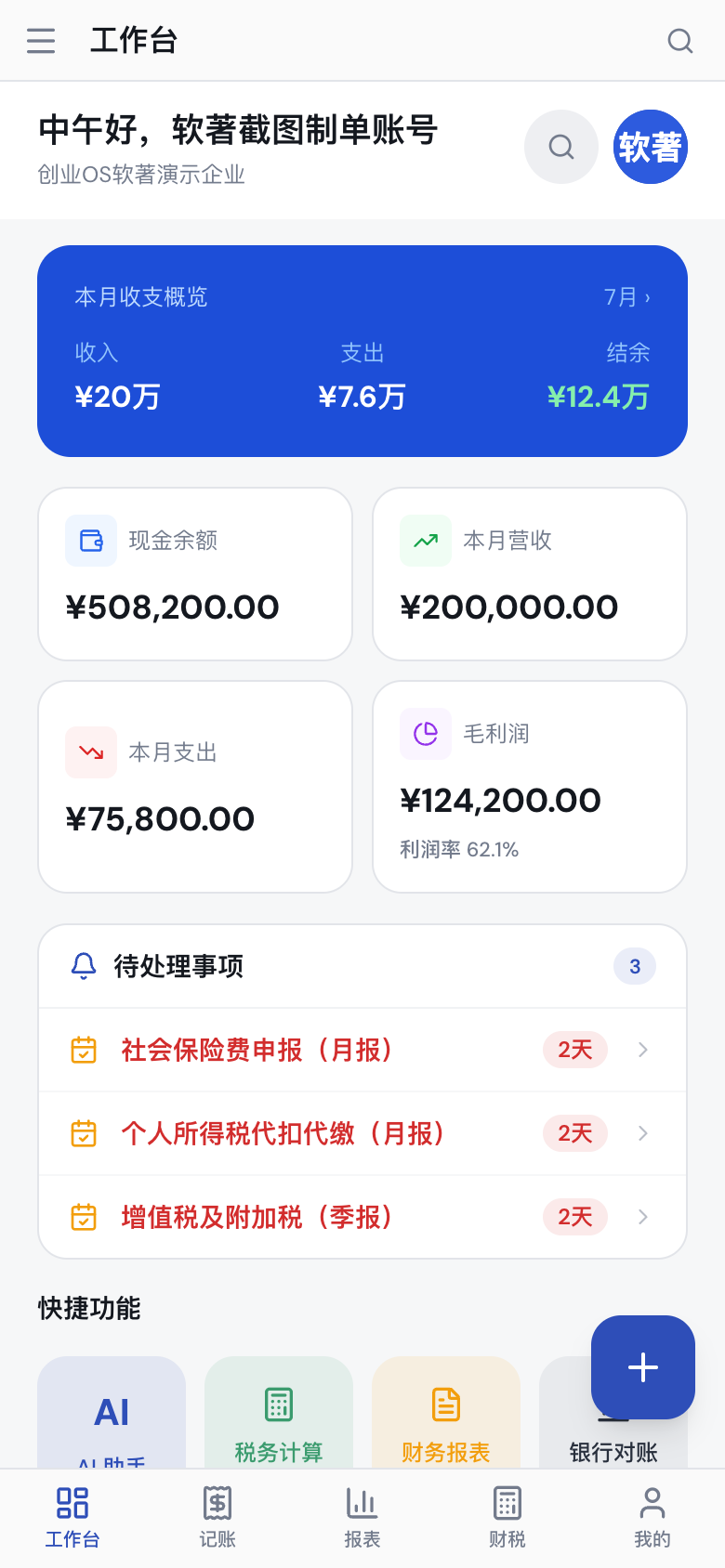
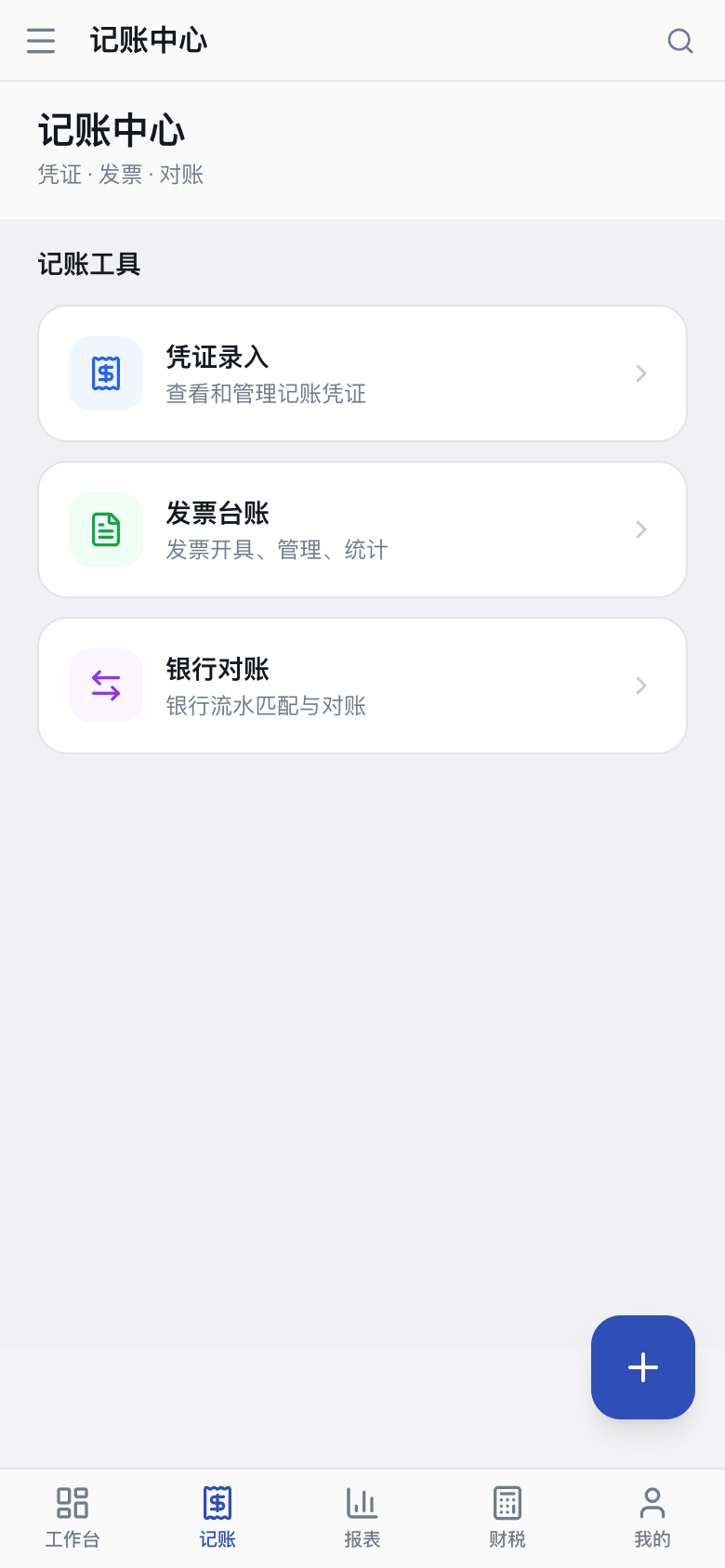
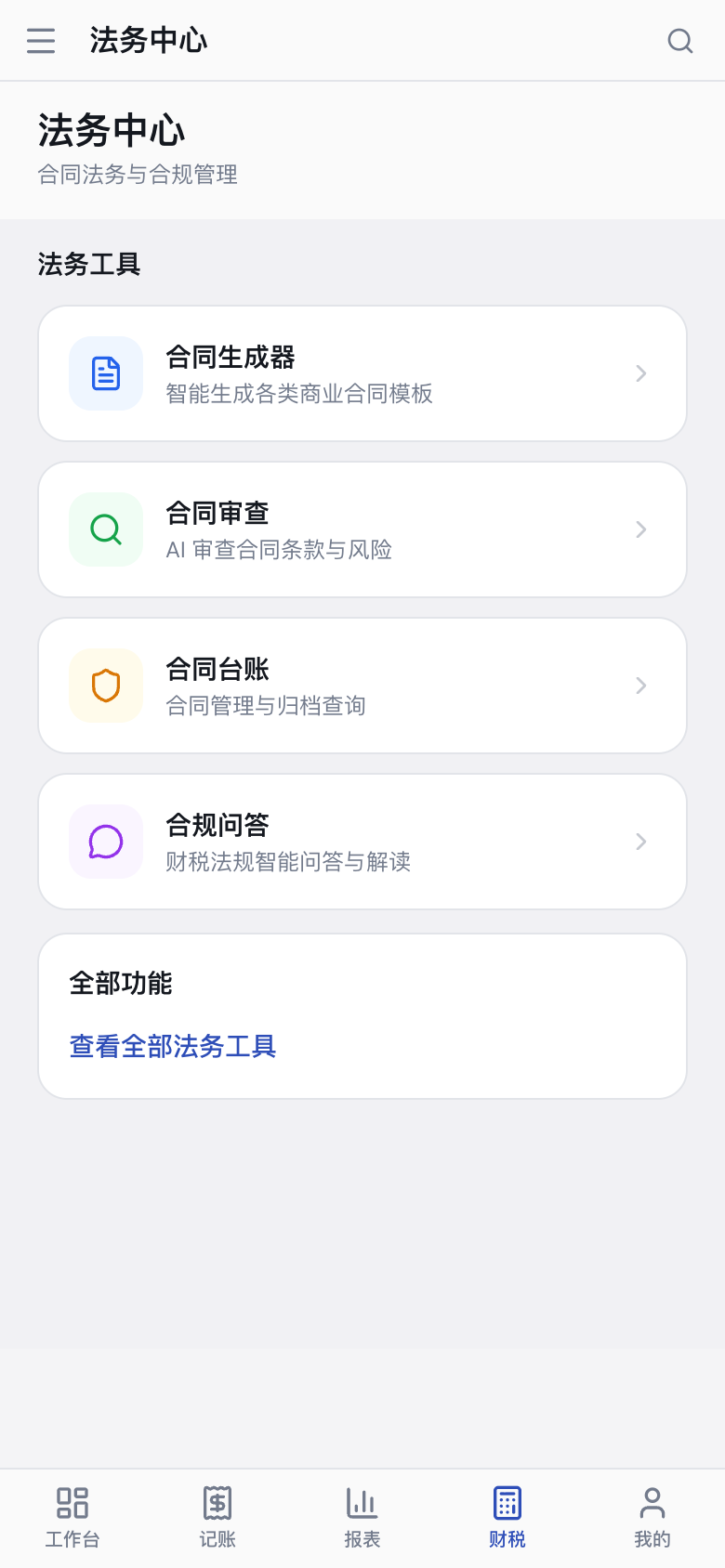
图 3-21 移动端工作台、记账中心和法务中心
手机端操作建议
- 登录后先确认当前工作空间,避免把票据上传到错误企业。
- 拍照上传前清理桌面背景,确保票据完整清晰。
- 上传后补充业务说明,例如“6 月客户招待餐费”。
- 金额、日期、发票抬头识别后立即检查。
- 复杂凭证先保存为待确认,回到 Web 端再复核。
通知和权限
首次使用 App 时,建议允许必要的相机、相册和通知权限。相机和相册用于拍照上传票据;通知用于接收税务、审批、报销、合同和系统提醒。如果不希望接收某类提醒,可以在通知设置中关闭对应类型。
网络和同步
- 移动网络不稳定时,上传大文件可能失败,建议切换 Wi-Fi 后重试。
- 多端数据会同步到同一工作空间,但请确认登录账号和工作空间一致。
- 刚上传的附件如果在另一端暂时看不到,先刷新页面或稍等片刻。
安全建议
- 手机丢失后,尽快修改账号密码并联系管理员移除异常设备。
- 不要把验证码、登录链接或邀请链接转发给无关人员。
- 共享手机或员工离职时,应退出登录并调整工作空间权限。
相关页面